

آموزش بکاپ گیری از ویندوز و لپ تاپ + راهنمای تصویری کامل
امروزه کامپیوترها و لپ تاپهای شخصی بخش بزرگی از اطلاعات مهم ما را در خود نگهداری میکنند؛ از فایلهای کاری و دانشگاهی گرفته تا تصاویر شخصی، نرم افزارها و حتی تنظیمات مهم سیستم. از بین رفتن این اطلاعات میتواند مشکلات زیادی ایجاد کند، مخصوصاً زمانی که به فایلهای ضروری دسترسی نداشته باشید.

یکی از بهترین راهها برای جلوگیری از چنین مشکلی، یادگیری آموزش بکاپ گیری از ویندوز و تهیه نسخه پشتیبان از اطلاعات است. با داشتن بکاپ، در صورت خرابی هارد، ویروسی شدن سیستم یا حذف ناگهانی فایلها، میتوانید اطلاعات خود را خیلی سریع بازیابی کنید. در ادامه این مطلب، روشهای مختلف بکاپ گرفتن در ویندوز 10 و 11 را به صورت مرحلهبهمرحله بررسی میکنیم تا بتوانید بدون دردسر از فایلهای مهم خود محافظت کنید.
Table of Contents
آموزش بکاپ گرفتن از ویندوز 10
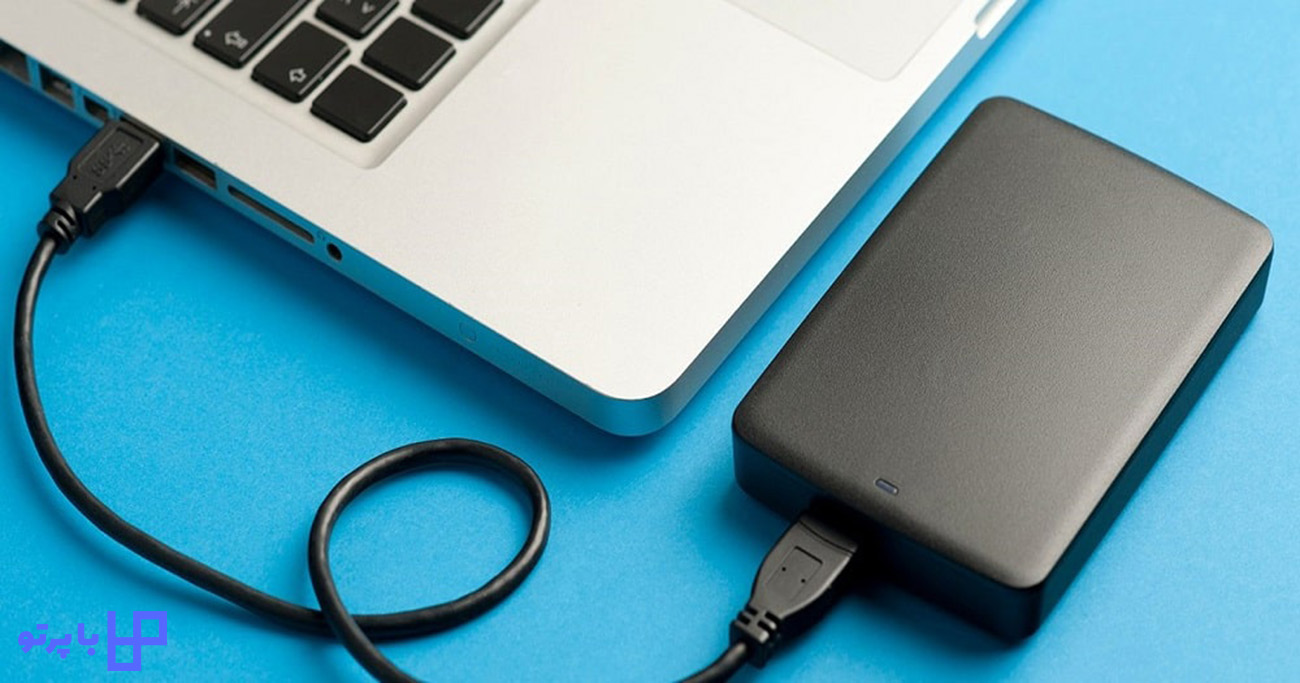
اگر قصد دارید از اطلاعات سیستم خود نسخه پشتیبان تهیه کنید، ابتدا باید یک حافظه جانبی مانند هارد اکسترنال یا SSD قابل حمل را به کامپیوتر متصل کنید تا فایلهای بکاپ روی آن ذخیره شوند.
بعد از اتصال حافظه، وارد مسیر زیر شوید:
Settings > Update & Security > Backup

در این بخش گزینه Add a drive را انتخاب کنید و سپس حافظهای که قصد ذخیره بکاپ روی آن را دارید مشخص نمایید.
پس از انتخاب حافظه، قابلیت بکاپ گیری ویندوز فعال میشود و سیستم به صورت خودکار شروع به آمادهسازی فایلهای پشتیبان میکند. برای دسترسی به تنظیمات بیشتر، کافی است روی گزینه More options کلیک کنید.

در این قسمت میتوانید مشخص کنید:
- هر چند وقت یک بار بکاپ انجام شود
- فایلها تا چه مدت نگهداری شوند
- چه پوشههایی در بکاپ قرار بگیرند
- چه فولدرهایی از فرآیند بکاپ حذف شوند
بهصورت پیشفرض، ویندوز از پوشههایی مثل Desktop، Downloads، Documents و Pictures بکاپ تهیه میکند؛ اما شما میتوانید پوشههای جدیدی هم اضافه کنید.
برای اضافه کردن پوشه جدید:
- به پایین صفحه بروید
- روی گزینه Add a folder کلیک کنید
- پوشه مورد نظر را انتخاب نمایید

بعد از انجام تنظیمات، روی گزینه Back up now کلیک کنید تا فرآیند بکاپ گیری شروع شود. بسته به حجم اطلاعات، این مرحله ممکن است چند دقیقه زمان ببرد.
پس از پایان عملیات، ویندوز اطلاعاتی مثل حجم فایلها، تاریخ و زمان آخرین بکاپ را نمایش میدهد.
تغییر محل ذخیره بکاپ در ویندوز
اگر قصد دارید هارد یا محل ذخیره بکاپ را تغییر دهید، ابتدا باید بکاپ قبلی را غیرفعال کنید. برای این کار وارد همان بخش Backup شوید و روی گزینه Stop using drive کلیک کنید.

بعد از آن میتوانید دوباره گزینه Add a drive را انتخاب کرده و حافظه جدید را مشخص نمایید.
آموزش بازیابی فایلهای بکاپ گرفته شده
اگر فایلهای مهم شما حذف شدند یا نیاز به بازیابی اطلاعات داشتید، کافی است وارد بخش Backup شوید و گزینه Restore files from a current backup را انتخاب کنید.

سپس ویندوز لیستی از پوشههای بکاپ گرفته شده را نمایش میدهد. وارد پوشه مورد نظر شوید، فایل دلخواه را انتخاب کنید و روی دکمه سبز رنگ Restore بزنید تا فایل به محل قبلی بازگردد.
آموزش بکاپ گیری از ویندوز 11
در ویندوز 11 بخش File History نسبت به نسخه قبلی کمی تغییر کرده و از طریق کنترل پنل در دسترس است.
برای ورود سریع:
- روی Search ویندوز کلیک کنید
- عبارت File History را جستجو کنید
- وارد بخش مربوطه شوید

بعد از ورود، حافظههای متصل به سیستم نمایش داده میشوند و باید یکی از آنها را برای ذخیره فایلها انتخاب کنید.
در ویندوز 11 برخلاف نسخه 10، پوشهها به صورت دستی اضافه میشوند. برای این کار کافی است روی گزینه Add کلیک کرده و پوشههای دلخواه را انتخاب کنید.
همچنین از طریق بخش Advanced settings میتوانید زمانبندی بکاپ گیری را تنظیم کنید.

پس از تکمیل تنظیمات، روی گزینه Turn on کلیک کنید تا اولین بکاپ سیستم ایجاد شود.
بهترین نرم افزارهای بکاپ گیری از ویندوز
علاوه بر ابزار داخلی ویندوز میتوان برای بکاپ گیری از ویندوز ، نرم افزارهای حرفهای مختلفی هم برای بکاپ گیری وجود دارند که امکانات بیشتری در اختیار کاربران قرار میدهند.
Cobian Backup
Cobian Backup یکی از نرم افزارهای رایگان و سبک برای بکاپ گیری فایلها در ویندوز است. این برنامه امکان زمانبندی خودکار، رمزگذاری فایلها و فشردهسازی بکاپ را فراهم میکند.
EaseUS Todo Backup
لینک دانلود EaseUS Todo Backup
EaseUS Todo Backup یکی از محبوبترین ابزارهای بکاپ گیری محسوب میشود که از بکاپ کامل سیستم، فایلها و حتی فضای ابری پشتیبانی میکند.
ویژگیهای مهم این برنامه:
- بکاپ خودکار
- بکاپ افزایشی
- ذخیره روی فضای ابری
- بازیابی سریع اطلاعات
- رابط کاربری ساده و حرفهای
چه فایلهایی را باید بکاپ بگیریم؟
در فرآیند آموزش بکاپ گیری از ویندوز 11 بهتر است ابتدا فایلهای مهم را ذخیره کنید:
- پروژههای کاری
- فایلهای دانشگاهی
- عکس و فیلم شخصی
- فایلهای نرمافزاری
- اطلاعات حسابداری
اشتباهات رایج هنگام بکاپ گیری
بعضی کاربران فکر میکنند انتقال فایل به یک درایو دیگر یعنی بکاپ؛ در حالی که این کار امنیت کافی ندارد.
اشتباهات رایج:
- ذخیره بکاپ روی همان هارد اصلی
- نگرفتن بکاپ منظم
- نداشتن نسخه دوم اطلاعات
- تست نکردن فایل بکاپ
سوالات متداول
آیا بکاپ گیری باعث کند شدن سیستم میشود؟
خیر، اگر زمانبندی مناسب داشته باشید تأثیر خاصی روی عملکرد سیستم ندارد.
بهترین محل ذخیره بکاپ چیست؟
هارد اکسترنال و فضای ابری بهترین گزینهها هستند.
آیا ویندوز ابزار بکاپ داخلی دارد؟
بله، File History و System Image از ابزارهای داخلی ویندوز هستند.
هر چند وقت یک بار باید بکاپ بگیریم؟
برای کاربران عادی هفتهای یک بار و برای کاربران حرفهای روزانه پیشنهاد میشود.
آیا فلش مموری برای بکاپ مناسب است؟
برای فایلهای سبک مناسب است اما برای بکاپ حرفهای بهتر است از هارد اکسترنال استفاده کنید.
جمعبندی
یادگیری آموزش بکاپ گرفتن از ویندوز یکی از مهمترین کارهایی است که هر کاربر کامپیوتر باید انجام دهد. با چند مرحله ساده میتوانید از اطلاعات مهم خود محافظت کنید و در زمان خرابی سیستم، فایلهای خود را به راحتی بازیابی کنید.
فروشگاه اینترنتی با پرتو مجموعهای از انواع لپ تاپ، تجهیزات ذخیرهسازی و لوازم جانبی کامپیوتر را با قیمت مناسب ارائه میدهد. اگر سوالی درباره بکاپ گیری دارید یا تجربهای در این زمینه داشتهاید، حتماً در بخش نظرات با ما به اشتراک بگذارید.