

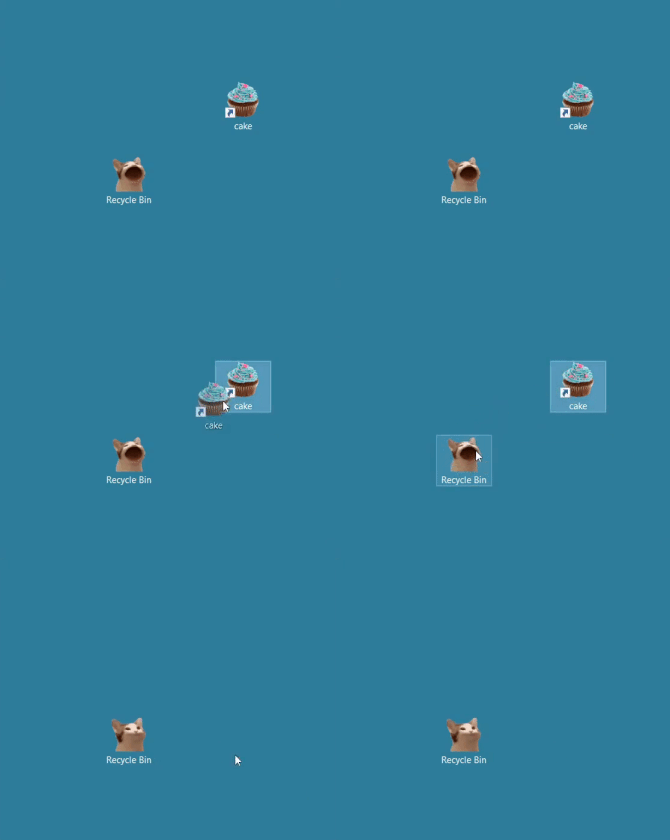
آموزش تغییر آیکون سطل زباله ویندوز + شخصیسازی دسکتاپ
چگونه آیکون سطل زباله ویندوز را تغییر دهیم؟
سطل زباله یکی از آیکونهای اصلی دسکتاپ ویندوز است که بهصورت پیشفرض طراحی ثابتی دارد. اما اگر بخواهید ظاهر دسکتاپ خود را تغییر دهید، میتوانید آیکون سطل زباله را مطابق سلیقهی خود شخصیسازی کنید. در این مقاله از فروشگاه باپرتو، به شما یاد میدهیم که چگونه این کار را انجام دهید.
مراحل تغییر آیکون سطل زباله در ویندوز
۱. ورود به تنظیمات آیکون دسکتاپ
- روی دسکتاپ کلیک راست کرده و گزینهی Personalize را انتخاب کنید.
- از منوی سمت چپ، وارد بخش Themes شوید.
- روی Desktop icon settings کلیک کنید.
۲. تغییر آیکون سطل زباله
- در پنجرهی جدید، گزینههای Recycle Bin (Full) و Recycle Bin (Empty) را مشاهده میکنید.
- آیکونی که قصد تغییر آن را دارید انتخاب کرده و روی Change Icon کلیک کنید.
- در این قسمت، میتوانید یکی از آیکونهای پیشفرض ویندوز را انتخاب کنید یا با کلیک روی Browse، فایل آیکون (ICO) موردنظر خود را بارگذاری کنید.
- پس از انتخاب آیکون جدید، روی OK کلیک کنید.
۳. ذخیره و مشاهده تغییرات
- در پنجرهی Desktop Icon Settings روی Apply و سپس OK کلیک کنید.
- حالا به دسکتاپ بازگردید و تغییرات را مشاهده کنید. اگر تغییرات اعمال نشد، یکبار روی دسکتاپ راستکلیک کرده و گزینه Refresh را بزنید.
نکات مهم برای تغییر آیکون سطل زباله ویندوز
✅ دانلود آیکونهای سفارشی: میتوانید از وبسایتهایی مانند IconArchive یا DeviantArt برای دانلود آیکونهای متنوع استفاده کنید.
✅ فرمت مناسب آیکون: فایل آیکون باید با فرمت ICO باشد، زیرا ویندوز از فرمتهای دیگر مانند PNG یا JPG برای این کار پشتیبانی نمیکند.
✅ بازگرداندن آیکون پیشفرض: اگر بخواهید به آیکون اصلی بازگردید، در همان بخش تنظیمات روی Restore Default کلیک کنید.
جمعبندی
شخصیسازی دسکتاپ با تغییر آیکونهای اصلی، مانند سطل زباله، به شما کمک میکند محیط کاری جذابتری داشته باشید. با انجام این مراحل ساده، میتوانید ظاهر ویندوز خود را مطابق با سلیقهی خود تغییر دهید.
✅لینک دانلود ایکون ها : ICON
اگر به دنبال لپتاپ یا تجهیزات دیجیتال برای بهینهسازی تجربهی کاربری خود هستید، از محصولات موجود در فروشگاه باپرتو دیدن کنید!