

سرویس دوره ای لپ تاپ؛ راهنمای کامل زمان سرویس، مراحل، هزینه و افزایش عمر دستگاه
چرا لپتاپ شما به مراقبت منظم نیاز دارد؟
تصور کنید وسط یک بازی هیجانانگیز هستید یا روی پروژه مهمی کار میکنید که ناگهان سرعت لپتاپ کاهش پیدا میکند، فن با صدای زیادی شروع به کار میکند و بدنه دستگاه بهشدت داغ میشود. این اتفاق همیشه نشانه قدیمی شدن لپتاپ یا ضعیف بودن سختافزار نیست. گاهی مشکل فقط به گردوغبار، اختلال در سیستم خنککننده یا نگهداری نامناسب دستگاه مربوط میشود.
سرویس دوره ای لپ تاپ یکی از بهترین روشهای پیشگیری از مشکلات ناشی از گرما، آلودگی و فرسودگی برخی قطعات است. همانطور که یک خودرو برای حفظ عملکرد مناسب به بررسی منظم نیاز دارد، لپتاپ نیز باید متناسب با شرایط استفاده، محیط و طراحی سختافزاری بررسی شود.
بسیاری از کاربران تنها زمانی به فکر سرویس دستگاه میافتند که لپتاپ بیش از حد داغ شده یا عملکرد آن بهوضوح افت کرده است. درحالیکه رسیدگی بهموقع میتواند از افزایش فشار حرارتی روی قطعات جلوگیری کند و در بعضی موارد هزینه تعمیرات را کاهش دهد.
اما سرویس دقیقاً شامل چه اقداماتی میشود؟ هر چند وقت یکبار لپ تاپ را سرویس کنیم و آیا تعویض خمیر سیلیکون همیشه ضروری است؟
در این راهنمای جامع از فروشگاه با پرتو به تمام این سؤالها پاسخ میدهیم و روشهای اصولی نگهداری لپتاپهای اداری، دانشجویی، مهندسی و گیمینگ را بررسی میکنیم.
فهرست مطالب
سرویس دوره ای لپ تاپ چیست و چه تفاوتی با تعمیر دستگاه دارد؟
سرویس دوره ای لپ تاپ به مجموعهای از اقدامات پیشگیرانه و نگهداری گفته میشود که با هدف حفظ عملکرد مطلوب دستگاه، بهبود شرایط خنککنندگی، شناسایی مشکلات احتمالی و کاهش احتمال خرابی انجام میشوند.
در این فرآیند ممکن است وضعیت فنها، مسیر عبور هوا، هیتسینک، باتری، حافظه، اتصالات و عملکرد نرمافزاری دستگاه بررسی شود. بسته به مدل لپتاپ و نتیجه عیبیابی، تمیزکاری داخلی یا تعویض مواد انتقال حرارت نیز میتواند بخشی از سرویس باشد.
تفاوت اصلی سرویس و تعمیر در هدف آنهاست. تعمیر معمولاً برای برطرف کردن یک نقص مشخص انجام میشود، اما سرویس با هدف جلوگیری از ایجاد مشکل یا شناسایی آن در مراحل اولیه صورت میگیرد.
برای مثال، اگر فن لپتاپ سالم باشد اما گردوغبار خروجی هوا را مسدود کرده باشد، تمیزکاری اصولی میتواند مشکل را برطرف کند. ولی اگر موتور فن خراب شده یا بلبرینگ آن آسیب دیده باشد، دستگاه به تعمیر یا تعویض قطعه نیاز خواهد داشت.
سرویس سختافزاری لپتاپ شامل چه مواردی است؟
مهمترین فعالیتهای سختافزاری عبارتاند از:
- بررسی عملکرد سیستم خنککننده و مسیر گردش هوا
- تمیز کردن فن لپ تاپ و دریچههای تهویه
- بررسی هیتسینک و تجمع گردوغبار در پرههای آن
- ارزیابی نیاز به تعویض خمیر سیلیکون لپ تاپ
- بررسی وضعیت باتری و نشانههای تورم یا خرابی
- بررسی سلامت اتصالات، پورتها و شارژر
- کنترل سلامت SSD یا هارددیسک
- بررسی دمای پردازنده مرکزی و پردازنده گرافیکی
انجام تمام این مراحل برای همه لپتاپها ضروری نیست. برای مثال، بعضی مدلهای بدون فن به تمیزکاری فن احتیاج ندارند و برخی دستگاههای جدید نیز از مواد انتقال حرارت ویژه استفاده میکنند که نباید بدون اطلاع از دستورالعمل سازنده تعویض شوند.
سرویس نرمافزاری لپتاپ شامل چه مواردی است؟
سرویس صرفاً به باز کردن بدنه و تمیزکاری محدود نمیشود. گاهی مشکلاتی مثل کندی عملکرد، مصرف بالای پردازنده یا فعالیت مداوم فن، ریشه نرمافزاری دارند.
در بخش نرمافزاری معمولاً برنامههای Startup، فضای ذخیرهسازی، مصرف منابع سیستم، درایورها، وضعیت امنیتی ویندوز و سلامت فایلهای سیستم بررسی میشوند.
بهروزرسانی سیستمعامل، حذف برنامههای غیرضروری، بررسی بدافزارها و تنظیم حالت مصرف انرژی نیز میتوانند به عملکرد روانتر کمک کنند. البته آپدیت BIOS باید فقط در صورت نیاز، با فایل رسمی سازنده و رعایت دستورالعمل مخصوص مدل دستگاه انجام شود.
۷ مورد از مهمترین علائم نیاز لپ تاپ به سرویس
شناخت علائم نیاز لپ تاپ به سرویس کمک میکند پیش از آنکه مشکلات کوچک به خرابیهای جدی تبدیل شوند، وضعیت دستگاه را بررسی کنید.
البته هیچکدام از نشانههای زیر بهتنهایی ثابت نمیکنند که لپتاپ حتماً به باز شدن یا تعویض خمیر حرارتی نیاز دارد. تشخیص صحیح باید با بررسی شرایط استفاده و آزمایشهای فنی انجام شود.
۱. داغ شدن غیرعادی بدنه لپتاپ
گرم شدن لپتاپ هنگام پردازش سنگین طبیعی است، اما اگر دستگاه هنگام وبگردی ساده نیز بیش از گذشته داغ میشود، بهتر است سیستم خنککننده بررسی شود.
افزایش دما میتواند ناشی از انسداد دریچهها، تجمع گردوغبار، اجرای برنامههای سنگین در پسزمینه یا اختلال در انتقال حرارت باشد.
۲. صدای زیاد یا مداوم فن
فن وظیفه خارج کردن گرمای قطعات داخلی را بر عهده دارد. زمانی که دما افزایش پیدا میکند، کنترلکننده دستگاه ممکن است سرعت فن را افزایش دهد.
اگر صدای فن دائماً زیاد شده، حتی در کارهای سبک، بررسی مصرف پردازنده و تمیز کردن فن لپ تاپ میتواند از اولین اقدامات عیبیابی باشد. صدای تقتق، ساییدگی یا لرزش غیرعادی نیز ممکن است نشاندهنده ایراد مکانیکی فن باشد.
۳. افت سرعت لپتاپ هنگام اجرای برنامهها
یکی از مشکلات مرتبط با افزایش دما، پدیده Thermal Throttling یا افت فرکانس پردازنده بر اثر محدودیت حرارتی است.
در این شرایط پردازنده برای کنترل دما، سرعت کاری خود را کاهش میدهد. نتیجه ممکن است افت فریم در بازی، کندی رندر یا افزایش زمان اجرای برنامهها باشد.
البته کندی دستگاه میتواند ناشی از کمبود رم، پر شدن فضای ذخیرهسازی یا مشکلات نرمافزاری هم باشد. بنابراین پیش از پرداخت هزینه سرویس، باید علت اصلی مشخص شود.
۴. خاموش شدن یا ریاستارت ناگهانی
خاموشی غیرمنتظره، بهویژه هنگام بازی یا اجرای نرمافزارهای سنگین، از نشانههایی است که باید جدی گرفته شود.
اگر این مشکل همراه با افزایش دما رخ میدهد، اختلال در خنککنندگی یکی از احتمالات است. بااینحال خرابی باتری، آداپتور، مدار تغذیه، حافظه و خطاهای نرمافزاری نیز میتوانند علت باشند.
۵. افت عملکرد لپتاپ گیمینگ
لپتاپهای گیمینگ مانند ASUS TUF، Lenovo Legion، Lenovo LOQ و HP Victus در زمان اجرای بازیهای سنگین گرمای زیادی تولید میکنند.
اگر دستگاه قبلاً بازی مشخصی را با فریمریت پایدارتری اجرا میکرده اما اکنون در شرایط مشابه افت عملکرد دارد، لازم است دما، مصرف توان و فعالیت فنها بررسی شود.
۶. خروج هوای ضعیف از دریچهها
اگر فن با سرعت بالا کار میکند اما جریان هوای خروجی به شکل محسوسی ضعیف شده است، احتمال انسداد مسیر هوا وجود دارد.
گردوغبار و پرز ممکن است میان فن و پرههای هیتسینک جمع شوند. این موضوع راندمان خنککنندگی را کاهش میدهد و میتواند باعث بالا رفتن دمای قطعات شود.
۷. تغییر رفتار باتری و شارژر
کاهش ناگهانی شارژدهی، داغ شدن غیرعادی آداپتور و قطعی شارژ هنگام جابهجایی کابل نیز نیازمند بررسی هستند.
البته این موارد الزاماً به سرویس سیستم خنککننده ارتباط ندارند. باتریها با گذشت زمان فرسوده میشوند و مشکلات شارژ ممکن است ناشی از کابل، کانکتور یا مدار تغذیه باشند.
اگر باتری باد کرده است، استفاده و شارژ دستگاه را متوقف کنید و آن را برای بررسی ایمن به متخصص بسپارید.
نکته مهم: علائم نیاز لپ تاپ به سرویس زمانی ارزش تشخیصی بیشتری دارند که با وضعیت قبلی دستگاه مقایسه شوند. یک لپتاپ گیمینگ سالم نیز ممکن است هنگام بازی صدای فن بالایی داشته باشد؛ آنچه اهمیت دارد تغییر غیرعادی رفتار دستگاه است.
هر چند وقت یکبار لپ تاپ را سرویس کنیم؟
یکی از پرتکرارترین سؤالهای کاربران این است که هر چند وقت یکبار لپ تاپ را سرویس کنیم؟ پاسخ به این سؤال به میزان استفاده، نوع کاربری، شرایط محیطی و طراحی سیستم خنککننده بستگی دارد.
برای مثال، لپتاپی که روزانه چند ساعت برای تایپ و وبگردی استفاده میشود، معمولاً شرایط متفاوتی با یک لپتاپ گیمینگ دارد که ساعتهای طولانی زیر بار پردازشی سنگین قرار میگیرد.
همچنین وجود گردوغبار زیاد، حیوانات خانگی، استفاده روی سطوح پارچهای و محیطهای گرم ممکن است فاصله موردنیاز میان بررسیهای دستگاه را کاهش دهد.
جدول زمانبندی پیشنهادی برای سرویس انواع لپتاپ
| نوع کاربری | زمان پیشنهادی بررسی |
|---|---|
| خانگی و استفاده سبک | هر ۱۲ ماه |
| دانشجویی و اداری | هر ۶ تا ۱۲ ماه |
| برنامهنویسی و کار مهندسی | هر ۶ تا ۱۲ ماه |
| گیمینگ و رندرینگ سنگین | هر ۳ تا ۶ ماه برای بررسی وضعیت |
| محیط پرگردوغبار | هر ۳ تا ۶ ماه برای بررسی دریچهها و دما |
این بازهها صرفاً یک برنامه پیشنهادی برای بررسی وضعیت دستگاه هستند، نه دستورالعمل ثابت برای باز کردن لپتاپ یا تعویض خمیر حرارتی. اگر دستگاه سالم است و دمای طبیعی دارد، ممکن است به سرویس داخلی نیاز نداشته باشد.
آیا لپتاپ تازهخریداریشده به سرویس نیاز دارد؟
معمولاً خیر. لپتاپ نو با سیستم خنککننده سالم نباید به سرویس داخلی فوری نیاز داشته باشد، مگر اینکه نشانهای از ایراد کارخانهای یا مشکل عملکردی وجود داشته باشد.
بهتر است در ماههای ابتدایی استفاده، عملکرد دستگاه را بشناسید؛ مثلاً دمای تقریبی آن در کارهای روزمره، میزان صدای فن و عملکرد باتری را بررسی کنید. این اطلاعات بعداً به تشخیص تغییرات غیرعادی کمک میکنند.
بهترین زمان سرویس لپتاپ گیمینگ
برای کاربران گیمینگ بهتر است بررسی دورهای با توجه به دما و تغییر عملکرد انجام شود، نه صرفاً تاریخ خرید.
اگر لپتاپ را هر روز برای بازیهای سنگین، تدوین ویدئو یا رندر سهبعدی استفاده میکنید، بررسی وضعیت دریچهها و سیستم خنککننده هر چند ماه یکبار منطقی است.
در نتیجه، پاسخ دقیق به سؤال هر چند وقت یکبار لپ تاپ را سرویس کنیم این است: زمانی که شرایط استفاده یا نشانههای عملکردی دستگاه بررسی را ضروری میکنند؛ نه الزاماً در یک تاریخ ثابت.
مراحل سرویس دوره ای لپ تاپ؛ از بررسی دما تا تمیزکاری داخلی
یک سرویس اصولی بهتر است با عیبیابی شروع شود. باز کردن دستگاه بدون بررسی اولیه ممکن است هزینه و ریسک غیرضروری ایجاد کند.
مرحله اول: بررسی اولیه عملکرد لپتاپ
پیش از هر اقدامی باید مشخص شود مشکل دستگاه چیست. تکنسین میتواند مصرف CPU و GPU، سرعت فن، وضعیت باتری و عملکرد حافظه را بررسی کند.
برای آزمایش دما ابزارهایی مانند HWiNFO و ابزارهای رسمی سازنده مفید هستند. در لپتاپهای مختلف ممکن است نرمافزارهایی مانند Lenovo Vantage، MyASUS یا برنامههای مدیریتی HP نیز اطلاعات کاربردی ارائه دهند.
دمای پردازنده باید در ارتباط با مدل تراشه، بار کاری، توان مصرفی و محدودیتهای تعیینشده توسط سازنده تفسیر شود. یک عدد ثابت برای تمام لپتاپها وجود ندارد.
مرحله دوم: تمیز کردن فن لپ تاپ و دریچههای تهویه
یکی از مهمترین بخشهای سرویس، تمیز کردن فن لپ تاپ و مسیر گردش هواست.
فن با مکش هوا به خنک شدن قطعات کمک میکند، اما همراه جریان هوا ذرات گردوغبار نیز وارد دستگاه میشوند. این ذرات بهمرور ممکن است روی پرههای فن و هیتسینک جمع شوند.
در راهنمای رسمی Dell منتشرشده در ژوئیه ۲۰۲۶، استفاده کنترلشده از هوای فشرده، خاموش کردن دستگاه پیش از تمیزکاری و پرهیز از جاروبرقی خانگی برای قطعات داخلی توصیه شده است.
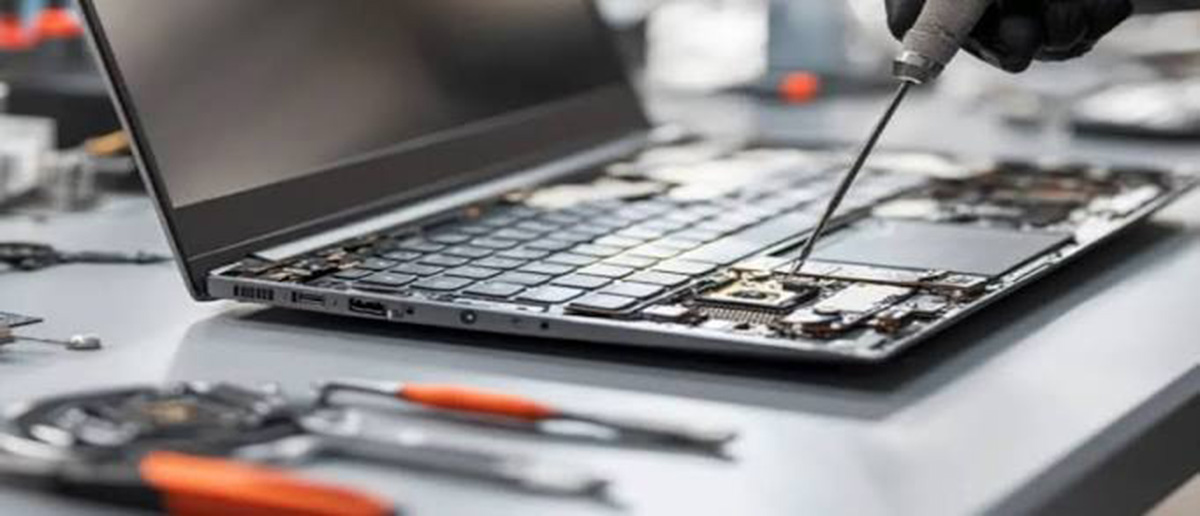
برای تمیزکاری بیرونی، مراحل کلی عبارتاند از:
- لپتاپ را کاملاً خاموش و شارژر و لوازم جانبی را جدا کنید.
- صبر کنید دستگاه خنک شود.
- محل دریچههای ورودی و خروجی هوا را شناسایی کنید.
- طبق دستورالعمل سازنده، با ابزار مناسب گردوغبار سطحی را خارج کنید.
- در پایان، عملکرد فن و جریان هوا را بررسی کنید.
باز کردن قاب، جدا کردن باتری داخلی و دسترسی مستقیم به فن بهتر است به تکنسین آشنا با مدل دستگاه سپرده شود. اگر از هوای فشرده استفاده میشود، باید از چرخش بیش از حد فن و ورود رطوبت به داخل دستگاه جلوگیری شود.
مرحله سوم: بررسی هیتسینک و لولههای انتقال حرارت
هیتسینک قطعهای است که گرمای پردازنده را دریافت و به کمک جریان هوا دفع میکند. در بسیاری از لپتاپها لولههای حرارتی یا محفظه بخار نیز در انتقال گرما نقش دارند.
گاهی فن ظاهراً تمیز است، اما گردوغبار در قسمت خروجی هیتسینک تجمع پیدا کرده است. در چنین شرایطی تمیز کردن فن لپ تاپ بهتنهایی کافی نیست و باید مسیر خروج هوا نیز بررسی شود.
نکته مهم این است که آسیب دیدن لوله حرارتی، نصب نادرست هیتسینک یا اعمال فشار نامناسب میتواند عملکرد خنککننده را مختل کند.
مرحله چهارم: تعویض خمیر سیلیکون لپ تاپ در صورت نیاز
خمیر حرارتی مادهای است که فضای بسیار کوچک میان سطح تراشه و هیتسینک را پر میکند تا انتقال گرما بهتر انجام شود.
با گذشت زمان و تحت تأثیر شرایط حرارتی، بعضی خمیرهای حرارتی ممکن است عملکرد اولیه خود را از دست بدهند؛ اما این موضوع برای تمام دستگاهها و تمام مواد حرارتی با سرعت یکسان اتفاق نمیافتد.
تعویض خمیر سیلیکون لپ تاپ زمانی قابل بررسی است که آزمایشها از ضعف انتقال حرارت حکایت داشته باشند، یا هیتسینک طبق دستورالعمل سازنده باز شده و نیاز به تجدید ماده حرارتی وجود داشته باشد.
استفاده از خمیر نامناسب، مقدار اشتباه یا فشار نصب غیرصحیح میتواند باعث افزایش دما شود. همچنین بعضی لپتاپها بهجای خمیر معمولی از پدهای تغییر فاز یا مواد حرارتی خاص استفاده میکنند.
مرحله پنجم: بررسی سلامت حافظه و فضای ذخیرهسازی
در سرویس نرمافزاری و سختافزاری، وضعیت SSD یا هارددیسک باید بررسی شود. افزایش تأخیر در خواندن اطلاعات، خطاهای ذخیرهسازی و پر شدن ظرفیت میتوانند روی تجربه استفاده تأثیر بگذارند.
بررسی شاخصهای سلامت SMART، گرفتن نسخه پشتیبان از اطلاعات مهم و کنترل فضای آزاد از اقدامات مفید هستند.
اگر دستگاه هنوز از هارددیسک مکانیکی استفاده میکند، ارتقا به SSD سازگار میتواند تأثیر چشمگیری بر سرعت راهاندازی و اجرای برنامهها داشته باشد.
مرحله ششم: کنترل باتری و آداپتور
باتری لپتاپ یک قطعه مصرفی است که بهتدریج ظرفیت خود را از دست میدهد. گرما، تعداد چرخههای شارژ و الگوی استفاده از عوامل تأثیرگذار بر عمر آن هستند.
در ویندوز میتوان با ابزار Battery Report گزارشی از وضعیت ظرفیت باتری دریافت کرد. مقایسه ظرفیت فعلی با ظرفیت طراحیشده به شناسایی میزان فرسودگی کمک میکند.
همچنین سلامت آداپتور، کانکتور شارژ و کابل برق باید از نظر آسیب فیزیکی بررسی شود. استفاده از شارژر نامتناسب ممکن است مشکلات عملکردی یا ایمنی ایجاد کند.
مرحله هفتم: تست نهایی بعد از سرویس
پس از تکمیل سرویس دوره ای لپ تاپ باید عملکرد دستگاه دوباره ارزیابی شود.
بهتر است دمای قطعات، نویز فن، پایداری سیستم و عملکرد برنامهها در شرایط مشابه قبل و بعد از سرویس مقایسه شوند.
این مقایسه کمک میکند مشخص شود اقدامات انجامشده واقعاً مؤثر بودهاند یا دستگاه همچنان به عیبیابی بیشتری احتیاج دارد.
تعویض خمیر سیلیکون لپ تاپ؛ چه زمانی ضروری میشود؟
یکی از رایجترین تصورات اشتباه این است که برای هر سرویس دوره ای لپ تاپ باید خمیر حرارتی پردازنده نیز تعویض شود.
در واقع، تعویض خمیر سیلیکون لپ تاپ یک اقدام وابسته به شرایط دستگاه است. لپتاپی که سیستم خنککننده سالم دارد و دچار افت عملکرد حرارتی نشده، الزاماً از تعویض زودهنگام خمیر سود نمیبرد.
از طرف دیگر، اگر هنگام سرویس، هیتسینک از روی تراشه جدا شود، معمولاً باید ماده حرارتی مطابق دستورالعمل سازنده مجدداً اعمال یا جایگزین شود.
چه نشانههایی احتمال نیاز به تعویض خمیر حرارتی را افزایش میدهند؟
- دمای غیرعادی پردازنده با وجود تمیز بودن فن و دریچهها
- افت عملکرد حرارتی مداوم تحت بار پردازشی مشخص
- تفاوت محسوس دمای تراشه نسبت به وضعیت قبلی در شرایط مشابه
- باز شدن مجموعه هیتسینک در جریان تعمیر یا سرویس
- تشخیص ضعف تماس حرارتی توسط تکنسین پس از بررسی
این نشانهها باید همراه با سایر عوامل بررسی شوند. برای مثال، نقص در فن یا تنظیمات نامناسب توان پردازنده ممکن است مشکلات مشابهی ایجاد کند.
آیا میتوان از هر خمیر سیلیکونی برای لپتاپ استفاده کرد؟
خیر. مواد حرارتی از نظر رسانایی گرمایی، غلظت، پایداری، رسانایی الکتریکی و روش نصب متفاوت هستند.
خمیرهای مخصوص کامپیوترهای رومیزی لزوماً بهترین گزینه برای تمام لپتاپها نیستند. همچنین استفاده از فلز مایع در دستگاهی که برای آن طراحی نشده، میتواند خطر آسیب به قطعات را افزایش دهد.
به همین دلیل انتخاب ماده حرارتی باید مطابق طراحی و دستورالعمل سازنده باشد.
هزینه سرویس لپ تاپ چقدر است؟
هزینه سرویس لپ تاپ به عوامل متعددی بستگی دارد و نمیتوان بدون مشخص بودن مدل، نوع سرویس و وضعیت دستگاه، یک تعرفه دقیق اعلام کرد.
باز کردن یک لپتاپ اداری ساده ممکن است با سرویس لپتاپ گیمینگ دارای دو فن، چند هیتسینک و طراحی پیچیده تفاوت زیادی داشته باشد.
همچنین گاهی سرویس فقط شامل تمیزکاری و بررسی سیستم میشود، اما در بعضی موارد نیاز به تعمیر فن، تعویض قطعه یا اقدامات تخصصی دیگر وجود دارد.
عوامل مؤثر بر قیمت سرویس لپتاپ
| عامل | تأثیر بر هزینه |
|---|---|
| برند و مدل لپتاپ | پیچیدگی باز کردن و دسترسی به قطعات |
| تعداد فنها و طراحی خنککننده | زمان و میزان کار موردنیاز |
| تمیزکاری بیرونی یا داخلی | تفاوت در حجم خدمات |
| نوع خمیر یا ماده حرارتی | تفاوت هزینه مواد مصرفی |
| نیاز به تعمیر یا تعویض فن | هزینه قطعه و اجرت اضافی |
| تست تخصصی و عیبیابی | زمان لازم برای تشخیص و ارزیابی |
برای اطلاع دقیق از هزینه سرویس لپ تاپ بهتر است ابتدا نام کامل مدل دستگاه و مشکلات مشاهدهشده را در اختیار مرکز خدمات قرار دهید.
چرا سرویس ارزان همیشه انتخاب بهتری نیست؟
قیمت پایین بهتنهایی نشاندهنده مناسب بودن خدمات نیست. باز کردن غیراصولی قاب، استفاده از مواد حرارتی نامناسب یا آسیب به اتصالات میتواند هزینههای بیشتری ایجاد کند.
هنگام انتخاب مرکز سرویس، درباره نوع خدمات، قطعات مصرفی، تست نهایی، شرایط مسئولیت تعمیرکار و حفظ اطلاعات شخصی سؤال کنید.
مرکز خدمات باید پیش از انجام تعمیرات اضافی، هزینه مربوط به آنها را اعلام کند تا کاربر بتواند آگاهانه تصمیم بگیرد.
آیا سرویس لپتاپ از خرید دستگاه جدید بهصرفهتر است؟
در بسیاری از موارد، بله؛ بهویژه زمانی که مشکل محدود به گردوغبار یا اختلال قابلرفع در خنککننده باشد.
اما اگر لپتاپ از نظر سختافزاری پاسخگوی نیاز فعلی نیست، باتری و سایر قطعات نیز فرسوده شدهاند و هزینه تعمیر قابلتوجه است، خرید دستگاه جدید ممکن است انتخاب منطقیتری باشد.
بهتر است هزینه تعمیر را با قیمت دستگاه جایگزین، ارزش فعلی لپتاپ و میزان بهبود قابلانتظار مقایسه کنید.
آیا میتوان سرویس لپتاپ را در خانه انجام داد؟
بخشی از نگهداری لپتاپ برای کاربران عادی امکانپذیر است. برای مثال، پاک کردن نمایشگر، نظافت کیبورد، بررسی دریچههای هوا و مدیریت برنامههای ویندوز معمولاً به باز کردن دستگاه نیاز ندارند.
اما سرویس داخلی به ابزار مناسب، آشنایی با طراحی لپتاپ، رعایت اصول ایمنی الکترواستاتیک و شناخت اتصالات ظریف نیاز دارد.
چه کارهایی را میتوان بدون باز کردن لپتاپ انجام داد؟
برای نگهداری روزمره، اقدامات زیر مفید هستند:
- تمیز کردن صفحهنمایش با دستمال میکروفایبر و روش مورد تأیید سازنده
- پاک کردن گردوغبار سطحی دریچههای هوا
- بررسی برنامههای غیرضروری در Startup
- نصب بهروزرسانیهای معتبر سیستمعامل
- بررسی فضای آزاد SSD
- گرفتن نسخه پشتیبان منظم
- بررسی وضعیت باتری و سلامت شارژر
این اقدامات جایگزین تعمیر تخصصی نیستند، اما میتوانند از بروز برخی مشکلات پیشگیری کنند.
اشتباهات رایج هنگام سرویس خانگی
استفاده از جاروبرقی معمولی روی قطعات داخلی، اسپری مستقیم مایع روی صفحهکلید، باز کردن قاب بدون توجه به کابلها و استفاده از پیچگوشتی نامناسب از اشتباهات رایج هستند.
همچنین قرار دادن لپتاپ روشن روی تخت، پتو یا بالش ممکن است مسیر ورود هوا را مسدود کند. Lenovo در توصیههای نگهداری خود بر تمیز و خشک بودن محیط و باز ماندن مسیرهای تهویه تأکید میکند.
نکته دیگر اینکه دستکاری باتریهای داخلی لیتیومی میتواند خطرناک باشد. اگر تجربه کافی ندارید، بهتر است باز کردن دستگاه را به متخصص بسپارید.
سرویس دوره ای لپ تاپ گیمینگ چه تفاوتی با لپتاپ معمولی دارد؟
لپتاپهای گیمینگ معمولاً از پردازندههای پرمصرفتر، کارت گرافیک مجزا و سیستمهای خنککننده پیچیدهتری استفاده میکنند.
این دستگاهها در زمان اجرای بازی، تدوین ویدئو و پردازشهای سنگین میتوانند در محدودههای حرارتی بالاتری فعالیت کنند. به همین دلیل بررسی منظم وضعیت خنککنندگی آنها اهمیت ویژهای دارد.
سرویس لپتاپ ASUS TUF و ROG
لپتاپهای سری TUF و ROG برای عملکرد بالا در بازی طراحی شدهاند. بسته به نسل و مدل، ممکن است از چند فن، مسیرهای متعدد خروج هوا یا مواد حرارتی ویژه استفاده کنند.
در این دستگاهها باید به تفاوت سیستم خنککننده هر مدل توجه شود. نباید تصور کرد تمام مدلهای ایسوس روش سرویس یکسانی دارند.
برای مقایسه مشخصات مدلهای موجود، صفحه خرید لپ تاپ ایسوس در دسترس است.
سرویس لپتاپ Lenovo LOQ و Legion
لپتاپهای Lenovo LOQ و Legion از گزینههای شناختهشده برای بازی و کارهای پردازشی سنگین هستند.
در بررسی این دستگاهها علاوه بر تمیزکاری مسیر هوا، باید عملکرد سیستم خنککننده در حالتهای مختلف توان و پروفایلهای عملکردی کنترل شود.
گاهی تغییر حالت مصرف انرژی در Lenovo Vantage میتواند بر دما و صدای فن اثر بگذارد؛ بنابراین پیش از باز کردن دستگاه بهتر است تنظیمات موجود بررسی شوند.
سرویس لپتاپ HP Victus و OMEN
سریهای Victus و OMEN نیز برای کاربران گیمینگ و حرفهای طراحی شدهاند. عملکرد فنها در این دستگاهها میتواند تحت تأثیر تنظیمات نرمافزاری و میزان بار پردازنده باشد.
HP در راهنمای رسمی لپتاپهای خود توصیه میکند هنگام صدای زیاد فن، ابتدا تنظیمات انرژی، پردازشهای فعال، دریچههای هوا و بهروزرسانیهای مرتبط بررسی شوند.
بنابراین صدای زیاد فن همیشه به معنی نیاز فوری به تعویض خمیر سیلیکون نیست.
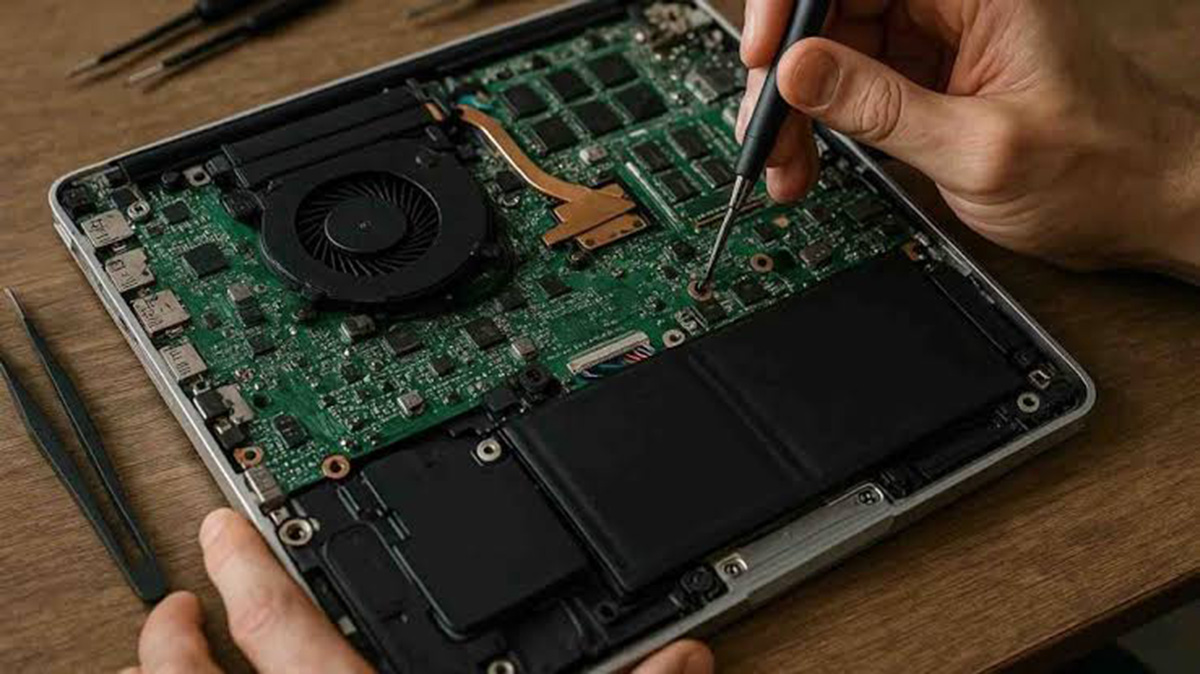
چگونه بعد از سرویس عملکرد لپتاپ را ارزیابی کنیم؟
سرویس موفق فقط به تمیز شدن ظاهری دستگاه محدود نمیشود. باید بتوان نتیجه اقدامات انجامشده را بررسی کرد.
بهترین روش، مقایسه شرایط قبل و بعد از سرویس در یک محیط و بار کاری مشابه است.
برای مثال، اگر لپتاپ هنگام اجرای یک بازی مشخص داغ میشد، بهتر است پس از سرویس همان بازی با تنظیمات مشابه اجرا شود و دما، توان مصرفی، نرخ فریم و صدای فن مقایسه شوند.
بررسی دمای CPU و GPU
برای ثبت اطلاعات میتوان از ابزارهای پایش معتبر و سازگار با مدل دستگاه استفاده کرد.
در تفسیر نتایج، صرفاً به حداکثر دمای ثبتشده توجه نکنید. میانگین دما، فرکانس پردازنده، میزان توان مصرفی و پایداری عملکرد نیز مهم هستند.
ممکن است دو لپتاپ دمای مشابهی داشته باشند اما یکی تحت محدودیت حرارتی کار کند و دیگری عملکرد کاملاً طبیعی ارائه دهد.
تست عملکرد فن
پس از سرویس باید بررسی شود که فن بدون صدای مکانیکی غیرعادی کار میکند و جریان هوا مناسب است.
کاهش صدا در بار کاری مشابه میتواند نشانه بهبود باشد، ولی صدای کمتر همیشه به معنی خنککنندگی بهتر نیست؛ زیرا ممکن است تنظیمات سرعت فن تغییر کرده باشد.
بررسی پایداری سیستم
اجرای برنامههای روزمره، بررسی عملکرد هنگام شارژ و انجام تستهای کنترلشده میتوانند به شناسایی مشکلات باقیمانده کمک کنند.
اگر پس از سرویس همچنان خاموشی ناگهانی، افت عملکرد شدید یا صدای غیرعادی مشاهده میشود، باید عیبیابی ادامه پیدا کند.
چه محصولات و تجهیزاتی به نگهداری بهتر لپتاپ کمک میکنند؟
گاهی با چند انتخاب درست میتوان شرایط استفاده از لپتاپ را بهبود داد. البته تجهیزات جانبی جایگزین سرویس فنی نیستند و باید با نیاز واقعی کاربر انتخاب شوند.
۱. لپتاپ لنوو LOQ برای بازی و پردازش سنگین

سری Lenovo LOQ برای کاربرانی مناسب است که به پردازش گرافیکی، بازی و اجرای نرمافزارهای نسبتاً سنگین نیاز دارند. هنگام خرید باید علاوه بر پردازنده و کارت گرافیک، توان مصرفی و کیفیت سیستم خنککننده را نیز بررسی کرد.
۲. لپتاپ ASUS VivoBook برای استفاده روزمره

لپتاپهای VivoBook برای بسیاری از فعالیتهای آموزشی، اداری و خانگی گزینههای قابلبررسی هستند. انتخاب مدل مناسب باید با توجه به پردازنده، رم، SSD و نوع استفاده انجام شود.
قیمت لپ تاپ ایسوس VivoBook X1504VA
۳. حافظه SSD برای افزایش سرعت سیستم
اگر مشکل لپتاپ مربوط به سرعت بارگذاری ویندوز و برنامهها باشد، ممکن است ارتقای فضای ذخیرهسازی به یک SSD سریعتر، در صورت پشتیبانی دستگاه، مفیدتر از سرویس خنککننده باشد.
بااینحال تعویض حافظه بدون عیبیابی همیشه راهحل مناسبی نیست. ابتدا باید ظرفیت رم، سلامت حافظه فعلی و میزان مصرف منابع سیستم بررسی شود.
۴. تجهیزات خنککننده و پایه لپتاپ
استفاده از یک پایه مناسب میتواند به قرارگیری بهتر لپتاپ و باز ماندن دریچههای هوای زیر دستگاه کمک کند.
پایههای خنککننده فندار نیز بسته به طراحی لپتاپ ممکن است به کاهش دما کمک کنند، اما میزان تأثیر آنها برای همه مدلها یکسان نیست.
چگونه عمر لپتاپ را افزایش دهیم؟
بهترین روش نگهداری از لپتاپ، ترکیبی از استفاده صحیح، مراقبت محیطی و بررسی منظم است.
اولین نکته، قرار دادن لپتاپ روی سطحی صاف و محکم است. استفاده طولانیمدت روی پتو، تخت یا سطوح نرم میتواند مسیر تهویه بعضی مدلها را مسدود کند.
نکته دوم، مدیریت دمای محیط است. قرار گرفتن مداوم دستگاه زیر نور مستقیم خورشید یا در محیط بسیار گرم، شرایط خنککنندگی را دشوارتر میکند.
همچنین بهتر است از شارژر سازگار و باکیفیت استفاده کنید، کابلها را تحت فشار قرار ندهید و برای جابهجایی لپتاپ از کیف مناسب کمک بگیرید.
آیا سرویس دورهای باعث افزایش عمر باتری میشود؟
سرویس سیستم خنککننده بهتنهایی ظرفیت ازدسترفته باتری را بازنمیگرداند. بااینحال مدیریت دما و جلوگیری از گرمای غیرضروری میتواند به کاهش فشار حرارتی روی باتری کمک کند.
بعضی لپتاپهای Lenovo، ASUS و HP امکان تنظیم محدودیت شارژ باتری را از طریق نرمافزارهای رسمی ارائه میکنند. اگر بیشتر اوقات دستگاه به برق متصل است، بررسی این قابلیت میتواند مفید باشد.
آیا آپدیت ویندوز جایگزین سرویس سختافزاری است؟
خیر. بهروزرسانی ویندوز میتواند بعضی مشکلات نرمافزاری، امنیتی و سازگاری را برطرف کند، اما گردوغبار داخل هیتسینک را حذف نمیکند و فن خراب را تعمیر نخواهد کرد.
از طرف دیگر، سرویس سختافزاری نیز نمیتواند مشکلات ناشی از بدافزار، محدودیت رم یا تنظیمات نادرست سیستم را بهتنهایی برطرف کند.
به همین دلیل بررسی همزمان سختافزار و نرمافزار اهمیت دارد.
اشتباهات رایجی که هزینه نگهداری لپتاپ را افزایش میدهند
یکی از اشتباهات، بیتوجهی به علائم نیاز لپ تاپ به سرویس است. بعضی کاربران مدت زیادی از دستگاهی که دائماً خاموش میشود یا صدای مکانیکی غیرعادی دارد استفاده میکنند.
اشتباه دیگر، انجام اقدامات غیرضروری است. برای مثال، تعویض مکرر خمیر حرارتی بدون تشخیص مشکل ممکن است تنها ریسک باز شدن دستگاه را افزایش دهد.
برخی کاربران نیز تصور میکنند هر نوع کندی با تمیزکاری فن برطرف میشود. درحالیکه سرعت پایین ممکن است ناشی از نرمافزار، کمبود حافظه یا حتی فرسودگی قطعات باشد.
برای پیشگیری از هزینههای غیرضروری، بهتر است قبل از هر سرویس، مشکل دقیق ثبت شود و پس از انجام کار نیز نتیجه قابلاندازهگیری باشد.
سؤالات متداول
۱. هر چند وقت یکبار لپ تاپ را سرویس کنیم؟
بسته به شرایط استفاده، بررسی وضعیت لپتاپ معمولاً هر ۶ تا ۱۲ ماه منطقی است. در محیطهای پرگردوغبار یا استفاده سنگین، ممکن است بررسی زودتر لازم باشد. باز کردن دستگاه و تعویض خمیر حرارتی فقط در صورت نیاز توصیه میشود.
۲. آیا تمیز کردن فن لپ تاپ باعث افزایش سرعت میشود؟
اگر گردوغبار باعث افزایش دما و افت فرکانس پردازنده شده باشد، تمیزکاری اصولی میتواند عملکرد دستگاه را بهبود دهد. اما اگر کندی به دلیل کمبود رم یا مشکلات نرمافزاری باشد، تمیز کردن فن لپ تاپ بهتنهایی تأثیر قابلتوجهی نخواهد داشت.
۳. تعویض خمیر سیلیکون لپ تاپ هر چند وقت یکبار لازم است؟
زمان ثابتی برای تمام لپتاپها وجود ندارد. نوع ماده حرارتی، شرایط استفاده و طراحی دستگاه تعیینکننده هستند. تعویض خمیر سیلیکون لپ تاپ باید بر اساس تشخیص فنی و دستورالعمل سازنده انجام شود.
۴. هزینه سرویس لپ تاپ به چه عواملی بستگی دارد؟
هزینه سرویس لپ تاپ به مدل دستگاه، پیچیدگی باز شدن قاب، نوع خدمات، مواد مصرفی و احتمال نیاز به تعمیر یا تعویض قطعات بستگی دارد. برای اعلام مبلغ دقیق، بررسی مدل و وضعیت دستگاه ضروری است.
۵. آیا سرویس لپتاپ باعث از بین رفتن اطلاعات میشود؟
تمیزکاری سختافزاری معمولاً نیازی به حذف اطلاعات ندارد، اما هرگونه دستکاری نرمافزاری، تعمیر یا تعویض حافظه میتواند با ریسک ازدسترفتن داده همراه باشد. بهتر است پیش از تحویل دستگاه، از فایلهای مهم نسخه پشتیبان تهیه کنید.
جمعبندی
سرویس دوره ای لپ تاپ یکی از اقدامات مهم برای حفظ عملکرد مناسب و جلوگیری از بعضی مشکلات رایج دستگاه است. بااینحال سرویس اصولی به معنی باز کردن مداوم لپتاپ یا تعویض بدون دلیل قطعات نیست.
مهمترین اصل، شناخت شرایط واقعی دستگاه است. اگر لپتاپ بیش از گذشته داغ میشود، عملکرد آن افت کرده یا فن صدای غیرعادی دارد، بهتر است علت مشکل بررسی شود.
از طرف دیگر، یک لپتاپ سالم که در محیط مناسب استفاده میشود، ممکن است با نظافت سطحی، مراقبت نرمافزاری و بررسیهای دورهای ساده برای مدت طولانی عملکرد مناسبی داشته باشد.
در نهایت، تشخیص درست و رسیدگی بهموقع میتواند به حفظ ارزش دستگاه و جلوگیری از هزینههای غیرضروری کمک کند.
تجربه شما چیست؟ با کاربران پرتو به اشتراک بگذارید
اگر لپتاپ شما هنگام بازی یا کار روزمره داغ میشود، یا تجربهای از سرویس و کاهش دمای دستگاه دارید، مدل لپتاپ و مشکلی را که تجربه کردهاید در بخش نظرات بنویسید.
تجربههای کاربران میتواند به دیگران کمک کند نشانههای عملکرد غیرعادی را بهتر بشناسند. همچنین میتوانید مطالب آموزشی و راهنماهای خرید با پرتو را از طریق شبکههای اجتماعی با دوستان خود به اشتراک بگذارید.
خرید لپتاپ جدید با شرایط اقساطی و حضوری از با پرتو
گاهی پس از بررسی وضعیت دستگاه مشخص میشود که لپتاپ فعلی دیگر پاسخگوی نیازهای کاری، تحصیلی یا گیمینگ نیست. در این شرایط، فروشگاه با پرتو امکان بررسی مدلهای متنوع لنوو، ایسوس، اچپی و دیگر برندها را فراهم کرده است.
یکی از مزیتهای رقابتی پرتو، ارائه مسیرهای خرید آنلاین، اقساطی و حضوری در کنار هم است؛ بهگونهای که کاربران میتوانند متناسب با بودجه و نیازشان تصمیم بگیرند. در طرح اقساطی پرتو با همکاری ازکیوام، مراحل درخواست اعتبار و اعتبارسنجی بهصورت آنلاین انجام میشود و مبلغ اعتبار، تعداد اقساط و شرایط بازپرداخت پس از بررسی اعتبار مشخص خواهد شد. از طریق خرید اقساطی لپ تاپ از پرتو میتوانید جزئیات این طرح را بررسی کنید.
همچنین اگر ترجیح میدهید دستگاه را پیش از خرید از نزدیک مشاهده کنید و مشاوره دریافت کنید، صفحه خرید حضوری لپ تاپ از پرتو اطلاعات مراجعه به فروشگاه را در اختیار شما قرار میدهد. این ترکیب از انتخاب محصول، مشاوره حضوری و امکان خرید اعتباری، از ویژگیهایی است که تجربه خرید از پرتو را متمایز میکند.