DLSS 5 چیست؟ راهنمای فناوری انویدیا و خرید سیستم گیمینگ
DLSS 5 چیست و چه تفاوتی با تولید فریم دارد؟ با قابلیتهای جدید انویدیا، سختافزار سازگار و نکات خرید کارت گرافیک و لپ تاپ گیمینگ آشنا شوید.
DLSS 5 چیست؟ از گرافیک واقعگرایانه تا انتخاب سیستم گیمینگ
پیش از خرید، تفاوت فناوریها را بشناسید
DLSS 5 چیست و چرا هنگام انتخاب یک سیستم گیمینگ باید درباره آن بدانیم؟ اگر اخبار سختافزار را دنبال کرده باشید، احتمالاً با وعده تصویر طبیعیتر و نقش بیشتر هوش مصنوعی در بازیها روبهرو شدهاید. اما برای خرید آگاهانه، باید مشخص شود هر قابلیت دقیقاً چه کاری انجام میدهد و چه انتظاری از آن منطقی است.
در این راهنما، ابتدا تغییر اصلی نسل جدید را توضیح میدهیم و سپس سراغ سازگاری، تنظیمات و انتخاب محصول میرویم. هدف این است که هنگام مقایسه کارت گرافیک RTX یا خرید لپ تاپ گیمینگ، بتوانید نیاز واقعی خود را به مشخصات قابلبررسی تبدیل کنید.
فهرست مطالب
5 چیست و چه تغییری در ظاهر بازی ایجاد میکند؟
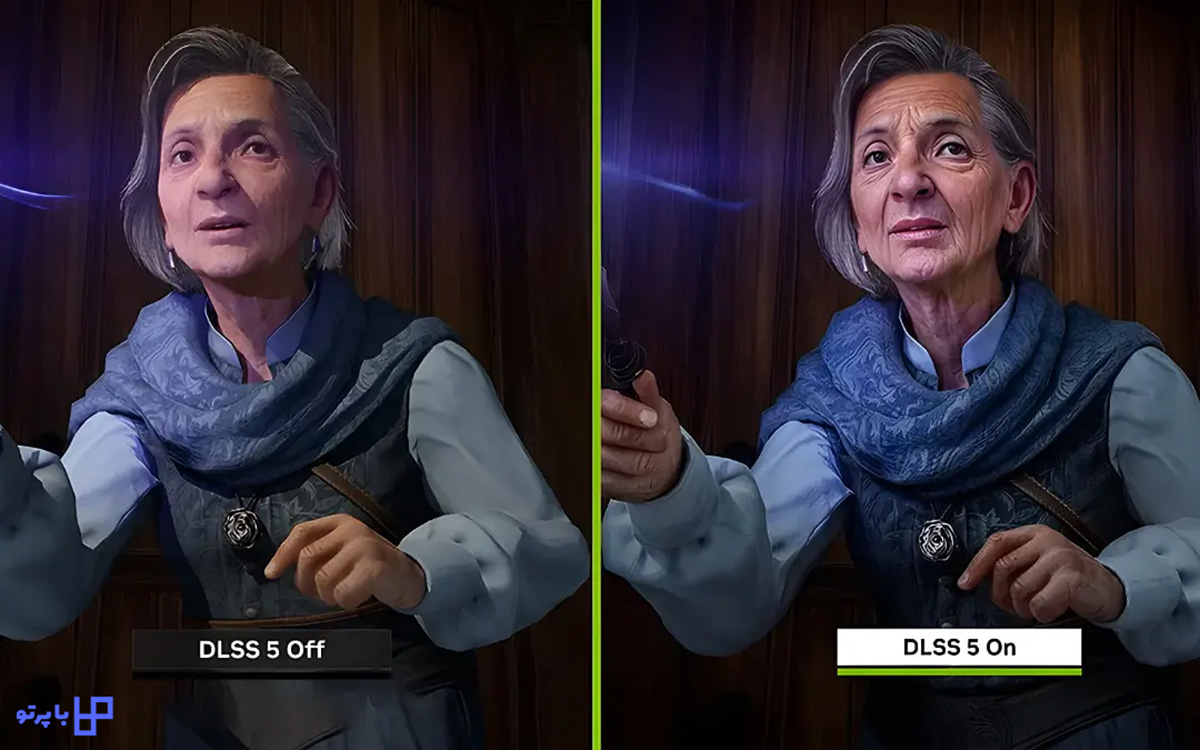
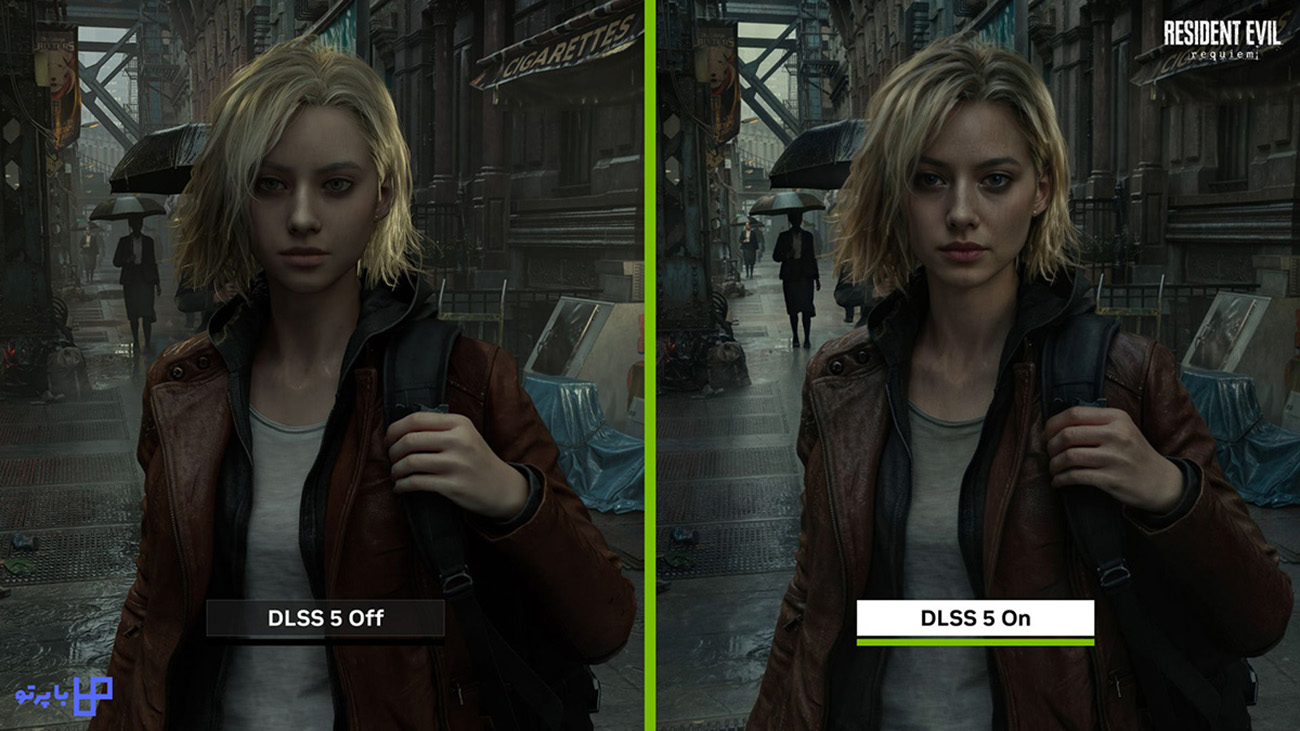
ویژگی شاخص این نسل، 3D-Guided Neural Rendering یا رندر عصبی هدایتشده با دادههای سهبعدی است. طبق توضیح انویدیا، این قابلیت به نورپردازی و ظاهر مواد در صحنه کمک میکند و سازندگان بازی خروجی آن را متناسب با دیدگاه هنری خود تنظیم میکنند.
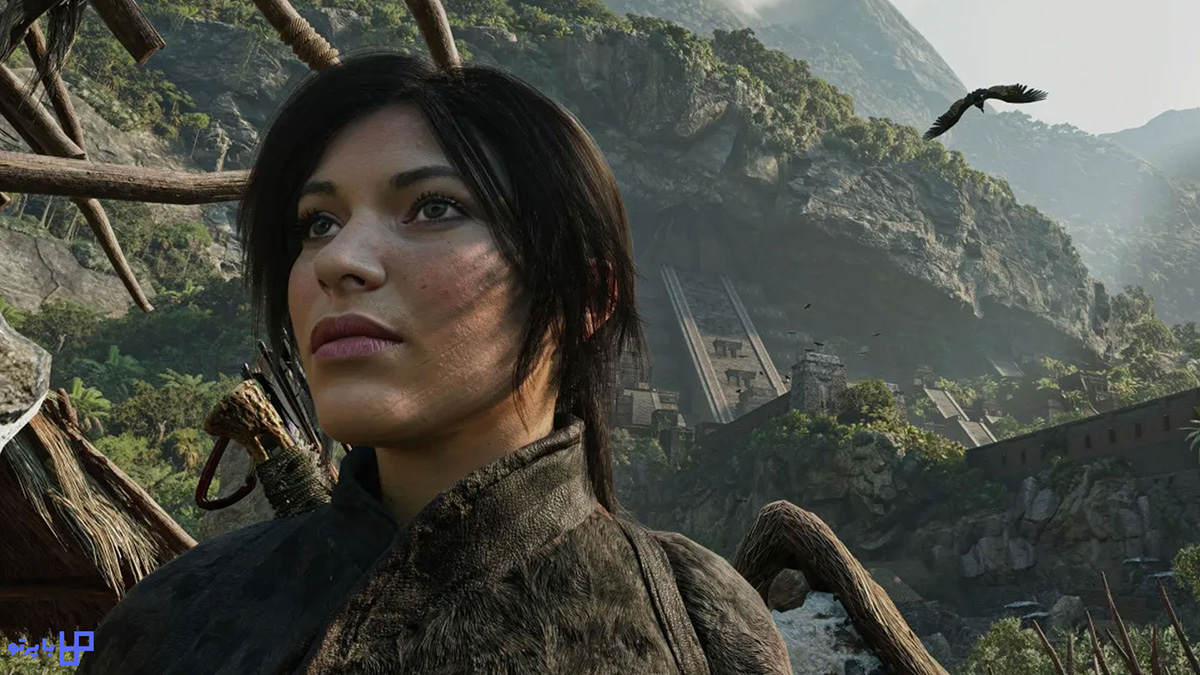
برای درک کاربرد، صحنهای را تصور کنید که در آن شخصیت کنار پنجره ایستاده است. ممکن است وضوح تصویر بالا باشد، اما بازتاب نور روی لباس یا ظاهر پوست همچنان مصنوعی به نظر برسد. در چنین مقایسهای، موضوع فقط تعداد پیکسلها نیست؛ نحوه دیدهشدن نور و جنس سطوح هم اهمیت دارد.
از نگاه خریدار، پرسش مفید این است: آیا تغییر ایجادشده را در بازی موردعلاقهام میپسندم؟ پاسخ را بهتر است با مشاهده یک صحنه ثابت در دو حالت روشن و خاموش پیدا کنید. تصویر روشنتر یا پرکنتراستتر، بهتنهایی معیار کافی برای بهتر بودن نیست.
رندر عصبی چه نسبتی با طراحی اصلی بازی دارد؟
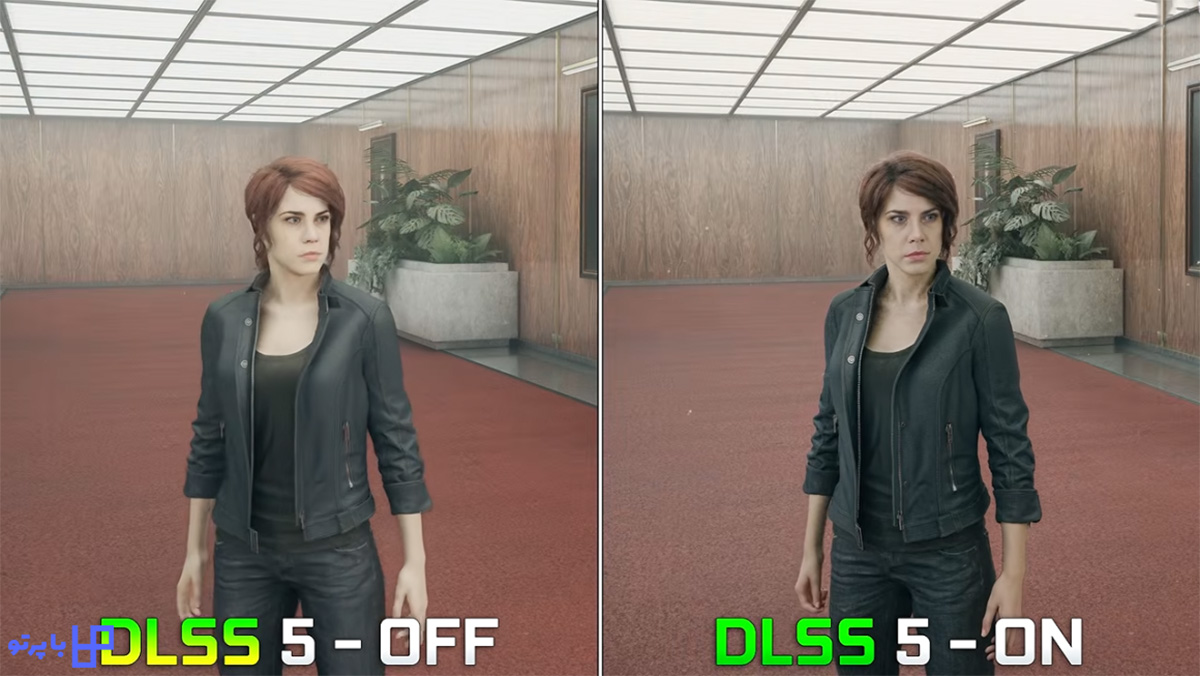
انویدیا در معرفی اولیه توضیح داده است که توسعهدهندگان برای شدت اثر، رنگ و محدوده اعمال تغییرات ابزار کنترلی دارند. بنابراین، نتیجه نهایی به انتخاب سازنده نیز وابسته است. این موضوع درباره حفظ حالوهوای بازی اهمیت دارد.
وقتی کیفیت تصویر در بازی را بررسی میکنید، فقط روی یک چهره زوم نکنید. ظاهر محیط، خوانایی مسیر حرکت و هماهنگی رنگها را هم ببینید. ممکن است یک تغییر در نمای نزدیک جذاب باشد، اما در تجربه طولانی بازی با سلیقه شما همخوانی نداشته باشد.
تفاوت DLSS 5 چیست؛ بازسازی تصویر یا افزایش فریم ریت؟
خانواده DLSS چند قابلیت با هدفهای متفاوت دارد. Super Resolution تصویر با وضوح بالاتر را از ورودی کموضوحتر بازسازی میکند؛ Frame Generation فریمهای اضافی میسازد؛ Ray Reconstruction به بازسازی خروجی صحنههای رهگیری پرتو مربوط است. قابلیت جدید نسل پنجم بر ظاهر نور و مواد تمرکز دارد.
| قابلیت | کارکرد اصلی | پرسش مناسب برای بررسی |
|---|---|---|
| Super Resolution | بازسازی تصویر با وضوح بالاتر | جزئیات ریز در حرکت چقدر خوانا میمانند؟ |
| Frame Generation | تولید فریمهای اضافی | نرمی حرکت و پاسخگویی کنترلها چگونه است؟ |
| Ray Reconstruction | بازسازی تصویر در صحنههای رهگیری پرتو | بازتابها و نورپردازی چقدر پایدارند؟ |
| 3D-Guided Neural Rendering | تغییر ظاهر نور و مواد با مدل عصبی | ظاهر جدید با سلیقه و فضای بازی هماهنگ است؟ |
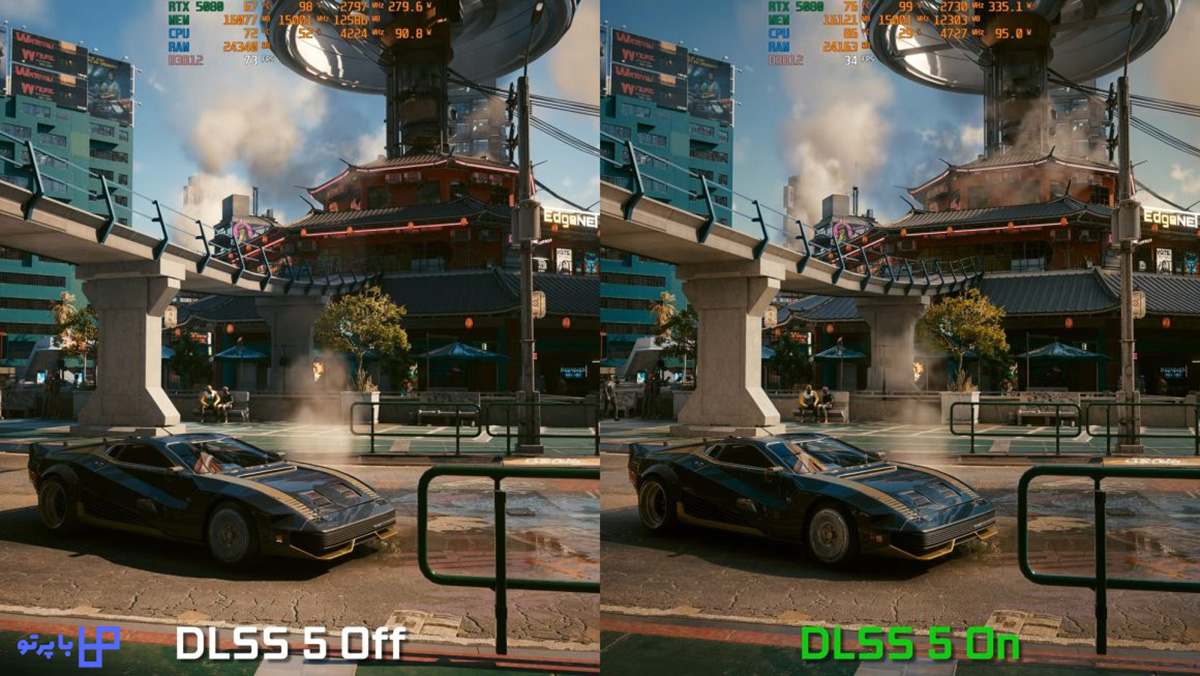
این تفکیک در خواندن نمودارهای تبلیغاتی کاربرد دارد. اگر یک آزمایش چند گزینه را همزمان فعال کرده باشد، نمیتوان نتیجه را به یک قابلیت نسبت داد. افزایش فریم ریت را باید همراه با وضوح خروجی، تنظیمات گرافیکی و وضعیت تولید فریم تفسیر کرد.
چرا عدد FPS بهتنهایی کافی نیست؟
فرض کنید در یک مقایسه فرضی، شمارنده تصویر از ۶۰ به ۱۲۰ برسد. پیش از نتیجهگیری بپرسید چه تنظیمی تغییر کرده است، آیا تولید فریم فعال بوده و تأخیر ورودی چگونه اندازهگیری شده است. این اعداد مثال آموزشیاند و بنچمارک محصول مشخصی نیستند.
برای ارزیابی پاسخگویی، فناوریهایی مانند NVIDIA Reflex موضوع جداگانهای هستند. انویدیا توضیح میدهد که حالت کمتأخیر Reflex با هماهنگسازی پردازش میان CPU و GPU به کاهش تأخیر رایانه کمک میکند.
اگر بیشتر بازی رقابتی انجام میدهید، واکنش کنترلها را در اولویت بررسی قرار دهید. اگر علاقهمند به بازی داستانی هستید، ظاهر صحنه و ثبات حرکت دوربین هم وزن بیشتری پیدا میکنند. بهترین تنظیم، باید با شیوه بازی شما سازگار باشد.
آخرین وضعیت DLSS 5 چیست؟ خبر عرضه و بازیهای پشتیبانیشده
بررسی منابع رسمی تا ۱۵ سپتامبر ۲۰۲۶ نشان میدهد این فناوری از مرحله معرفی فراتر رفته است. انویدیا عرضه قابلیت جدید در NBA 2K27 را برای پردازندههای گرافیکی دسکتاپ و لپتاپی سری RTX 50 اعلام کرده است.
در خبر ۳ سپتامبر انویدیا نیز دسترسی اعضای Ultimate سرویس GeForce NOW در مناطق تحت مدیریت انویدیا، از طریق سیستم ابری مجهز به RTX 5080، توضیح داده شده است. این خبر را نباید به معنی دسترسی بدون محدودیت در همه کشورها دانست.
تفاوت معرفی یک بازی با فعالشدن قابلیت در آن
در معرفی اولیه، نامهایی مانند Starfield، Hogwarts Legacy و Assassin’s Creed Shadows مطرح شده بود. حضور نام یک بازی در برنامه اعلامشده، بهتنهایی اثبات نمیکند که همین امروز نسخه نصبشده شما قابلیت مربوط را دارد.
پیش از خرید، سه بازی اصلی خود را یادداشت کنید. سپس صفحه رسمی هر بازی، یادداشت بهروزرسانی و گزینههای نسخه رایانه شخصی را بررسی کنید. این روش از تصمیمگیری بر اساس یک فهرست قدیمی یا ویدئوی بدون تاریخ جلوگیری میکند.
اگر برای یک بازی خاص سیستم میخرید، از فروشنده بخواهید پیشنهاد خود را بر همان عنوان و وضوح موردنظر بنا کند. عبارت کلی «مناسب همه بازیها» اطلاعات کافی برای مقایسه دو سیستم به شما نمیدهد.
سختافزار سازگار با DLSS 5 چیست و چه چیزی را باید بررسی کرد؟
جدول فعلی انویدیا، قابلیت 3D-Guided Neural Rendering را برای سری RTX 50 نشان میدهد. پشتیبانی از سایر اجزای DLSS در نسلهای قدیمیتر متفاوت است؛ بنابراین داشتن نشان RTX به معنی پشتیبانی از تمام قابلیتها نیست.
هنگام بررسی کارت گرافیک RTX، نام کامل مدل را از صفحه مشخصات بخوانید. نام خانواده محصول، نوع دسکتاپ یا لپتاپی و پیکربندی دستگاه باید روشن باشد. برای شروع مقایسه، مدلهای موجود در دسته خرید کارت گرافیک انویدیا را با مشخصات کامل بررسی کنید.
پشتیبانی فنی را از مناسببودن خرید جدا کنید
وجود یک قابلیت در فهرست مشخصات، پاسخ همه پرسشهای خرید نیست. هنوز باید قیمت کل سیستم، کیفیت ساخت، شرایط ضمانت و نتیجه آزمایش در بازی موردنظر را مقایسه کنید. دو محصول سازگار میتوانند برای دو بودجه و دو شیوه استفاده متفاوت مناسب باشند.
برای مقایسه، از هر فروشنده اطلاعات یکسان بخواهید: نام دقیق محصول، شرکت گارانتی، وضعیت کالا و مشخصات کامل. اگر یکی از پیشنهادها هزینههای جانبی را حذف کرده باشد، مقایسه مبلغ اولیه تصویر دقیقی از هزینه خرید نمیدهد.
راهنمای خرید لپ تاپ گیمینگ با توجه به نیاز واقعی
پیش از انتخاب برند، مشخص کنید دستگاه را بیشتر روی میز استفاده میکنید یا مرتب جابهجا میشوید. وزن، ابعاد شارژر، کیفیت نمایشگر و تعداد درگاهها بخشی از تجربه روزانهاند. یک انتخاب مناسب باید علاوه بر اجرای بازی، با محیط کار و زندگی شما هماهنگ باشد.
برای خرید لپ تاپ گیمینگ، جدولی از سه گزینه نهایی تهیه کنید و مشخصات را کنار هم قرار دهید. صرفاً به نام پردازنده گرافیکی اکتفا نکنید؛ پیکربندی دقیق، توان گرافیکی اعلامشده و بررسی عملکرد پایدار همان دستگاه را هم درخواست کنید.
هنگام بررسی قیمت لپ تاپ لنوو، ایسوس یا MSI، مطمئن شوید مقایسه میان نسخههایی با مشخصات روشن انجام میشود. دو دستگاه با نام ظاهری مشابه ممکن است نمایشگر، حافظه، پردازنده یا شرایط ضمانت متفاوتی داشته باشند.
پرسشهایی که پیش از پرداخت باید جواب داشته باشند
- کد کامل دستگاه و مشخصات نسخه تحویلی چیست؟
- آیا مشخصات نمایشگر در پیشفاکتور نوشته میشود؟
- ظرفیت رم و حافظه ذخیرهسازی چقدر است؟
- شرایط ارتقا و اثر آن بر ضمانت چگونه است؟
- مهلت بررسی سلامت و شیوه پیگیری خدمات چیست؟
هنگام خرید لپ تاپ گیمینگ، پاسخ مکتوب به این پرسشها ارزش بیشتری از توصیفهایی مانند «فوقالعاده قدرتمند» دارد. اگر بین دو گزینه مردد هستید، از فروشنده بخواهید تفاوت را با توجه به بازیها، نرمافزارها و بودجه شما توضیح دهد.
محصولات مرتبط؛ چه گزینههایی را وارد فهرست بررسی کنیم؟
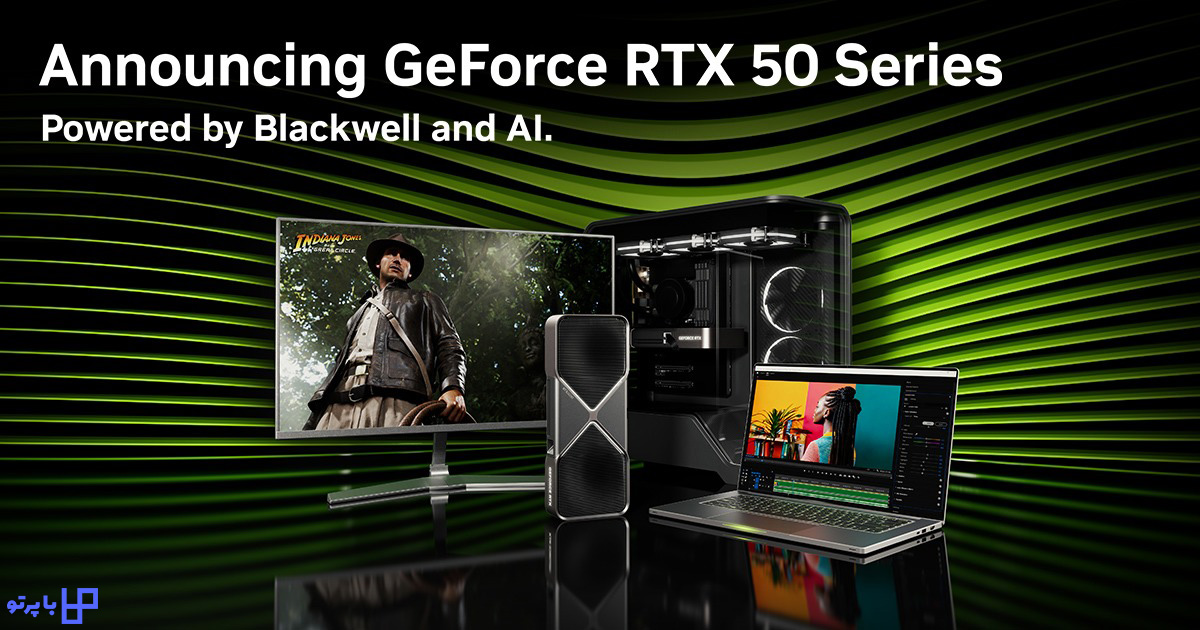
فهرست زیر برای ساختن سبد مقایسه است. مدلهای سری RTX 50 در صفحه رسمی محصولات انویدیا معرفی شدهاند؛ اما این مقاله موجودی، قیمت یا پیکربندی برندهای فروشگاهی را تأیید نمیکند.
GeForce RTX 5070؛ گزینهای برای شروع مقایسه
اگر میخواهید یک کارت گرافیک RTX از نسل جدید را بررسی کنید، RTX 5070 میتواند یکی از نامهای فهرست اولیه باشد. پیش از تصمیم، قیمت نسخههای مختلف، ابعاد کارت و شرایط گارانتی را کنار هم بگذارید. مناسببودن آن برای شما به هدف خرید و نتایج همان بازی وابسته است.
هنگام بررسی قیمت کارت گرافیک RTX 5070، از فروشنده بخواهید گزینه پیشنهادی را با مدل دقیق و مشخصات کامل معرفی کند. نام سازنده کارت و نوع خنککننده را نیز ثبت کنید تا پیشنهادهای متفاوت با یکدیگر اشتباه نشوند.
GeForce RTX 5080؛ بررسی یک گزینه دیگر در همان خانواده
RTX 5080 را زمانی در مقایسه نگه دارید که اختلاف هزینه آن با گزینه دیگر، برای کاربرد شما قابل توجیه باشد. بهجای فرضکردن نتیجه از روی نام محصول، آزمون همان بازی و تنظیمات هدف را ببینید و هزینه کل ارتقا را محاسبه کنید.
پیش از خرید کارت گرافیک RTX 5080، علاوه بر خود کارت، درباره نیازهای نصب در سیستم فعلی سؤال کنید. هزینه احتمالی تغییر کیس یا منبع تغذیه نیز باید در تصمیم دیده شود. بودجه ارتقا فقط به قیمت قطعه اصلی محدود نیست.
لپتاپ دارای RTX 50؛ انتخاب بر اساس کد دقیق
برای گزینه قابلحمل، یک لپتاپ با پردازنده گرافیکی سری RTX 50 را همراه با کد دقیق دستگاه بررسی کنید. نامهایی مانند ASUS، Lenovo و MSI برای دستهبندی اولیه مفیدند، اما جای مشخصات نسخه تحویلی را نمیگیرند.
اگر قصد خرید لپ تاپ ایسوس یا مدل مشابهی از برندهای دیگر را دارید، تأیید سازگاری باید بر اساس GPU واقعی دستگاه انجام شود. ظاهر بدنه، نورپردازی صفحهکلید یا عنوان کلی «گیمینگ» برای تشخیص پشتیبانی از یک قابلیت کافی نیست.
نمایشگر و تجهیزات همراه را چگونه انتخاب کنیم؟
برای ارزیابی کیفیت تصویر در بازی، نمایشگر نیز بخشی از مسیر بررسی است. اندازه موردنیاز، وضوح، درگاههای قابل اتصال و شرایط استفاده خود را مشخص کنید. اگر نمایشگر فعلی نیازتان را برطرف میکند، خرید مدل جدید را صرفاً به خاطر معرفی یک فناوری الزامی ندانید.
در صورت نیاز به خرید مانیتور گیمینگ، بودجه آن را از ابتدا جدا کنید. هزینه تجهیزات جانبی باید پیش از انتخاب دستگاه اصلی مشخص باشد تا در پایان خرید با مبلغی فراتر از برنامه اولیه روبهرو نشوید.
چگونه تنظیمات را آزمایش کنیم تا نتیجه قابل اعتماد باشد؟
برای بررسی DLSS 5، یک صحنه قابل تکرار انتخاب کنید و وضعیت اولیه تنظیمات را ثبت کنید. سپس قابلیت موردنظر را، در صورت وجود و پشتیبانی، تغییر دهید. این روش کمک میکند علت تفاوت را بشناسید و چند تغییر همزمان نتیجه را مبهم نکند.
بهتر است آزمایش را در بخشی انجام دهید که واقعاً بازی میکنید؛ برای مثال حرکت در محیط، مبارزه یا جابهجایی دوربین. منوی بازی یا یک نمای ثابت، تمام تجربه استفاده را نشان نمیدهد.
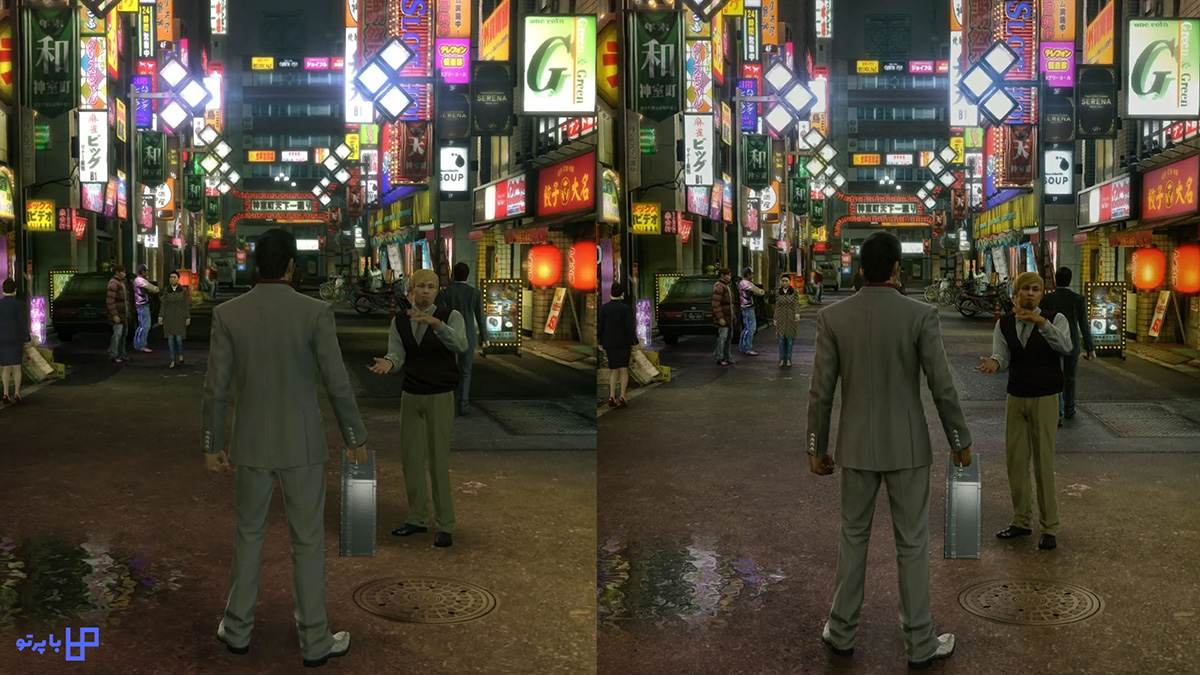
چکلیست کوتاه برای مقایسه کیفیت تصویر در بازی
- وضوح خروجی و سایر تنظیمات را ثابت نگه دارید.
- وضعیت تولید فریم را جداگانه یادداشت کنید.
- یک مسیر حرکتی مشابه را تکرار کنید.
- ظاهر جزئیات ریز، چهره و نوشتهها را ببینید.
- نرمی حرکت و احساس پاسخگویی را ثبت کنید.
- نتیجه را با نام بازی و نسخه درایور نگه دارید.
برای سنجش افزایش فریم ریت، فقط بهترین لحظه آزمایش را گزارش نکنید. زمانهای افت، مکثهای محسوس و تغییرات تجربه را هم بنویسید. اگر امکان اندازهگیری دقیق ندارید، برداشت شخصی خود را صریحاً بهعنوان تجربه دیداری بیان کنید.
چه زمانی یک تنظیم را خاموش نگه داریم؟
اگر پس از مقایسه، ظاهر قبلی را بیشتر میپسندید یا تغییر جدید با اولویتهای شما هماهنگ نیست، مجبور به استفاده از آن نیستید. هدف از تنظیمات، رسیدن به تجربه مناسب شماست؛ روشنبودن همه گزینهها معیار کاملبودن سیستم نیست.
برای تصمیم بهتر، یادداشت کوتاهی از تنظیمات مطلوب خود نگه دارید. ممکن است برای یک بازی داستانی، ظاهر صحنه را در اولویت قرار دهید و در یک عنوان رقابتی، پاسخگویی را ترجیح دهید. لازم نیست یک نسخه ثابت را برای تمام بازیها اجرا کنید.
اشتباههایی که انتخاب سیستم را گرانتر میکنند
یکی از خطاهای رایج، شروع خرید از گرانترین گزینه و تلاش برای توجیه آن است. ابتدا سقف بودجه و کاربری را بنویسید، سپس محصول انتخاب کنید. اگر دستگاه فعلی پاسخگوی نیاز شماست، معرفی یک قابلیت تازه بهتنهایی دلیل کافی برای تعویض آن نیست.
خطای دیگر، مقایسه قیمتهایی با شرایط متفاوت است. کالا با گارانتی متفاوت، نسخه متفاوت یا هزینه ارسال جداگانه را باید پس از یکسانکردن شرایط مقایسه کرد. رقم پایینتر در اولین نگاه، همیشه به معنای هزینه نهایی کمتر نیست.
یک برگه تصمیم ساده بسازید
سه ستون برای «نیاز ضروری»، «ویژگی مطلوب» و «ویژگی کماهمیت» در نظر بگیرید. سپس بازیها، حملپذیری، نمایشگر و خدمات را در این ستونها قرار دهید. این تمرین کمک میکند جذابیت یک ویژگی تازه، نیاز اصلی شما را پنهان نکند.
برای مثال، اگر هر روز دستگاه را همراه خود حمل میکنید، وزن و ابعاد میتوانند در ستون نیاز ضروری باشند. اگر فقط آخر هفته بازی میکنید، شاید پرداخت مبلغ بسیار بیشتر برای یک قابلیت خاص، اولویت اصلی شما نباشد.
در مرحله آخر، از خود بپرسید اگر نام فناوری جدید روی جعبه نبود، آیا باز هم این محصول را انتخاب میکردم؟ پاسخ به این پرسش میتواند نشان دهد تصمیم شما چقدر به کیفیت کل محصول و چقدر به تبلیغات وابسته است.
شبکههای اجتماعی؛ تجربه دیگران را چگونه بخوانیم؟
ویدئوهای یوتیوب، پستهای اینستاگرام و گفتوگوهای شبکههای اجتماعی برای دیدن نمونهها مفیدند. با این حال، هنگام مقایسه به تاریخ انتشار، مشخصات سیستم و تنظیمات آزمایش توجه کنید. ویدئویی که این اطلاعات را ندارد، پایه مناسبی برای تصمیم خرید نیست.
اگر تجربهای از رندر عصبی منتشر میکنید، نام بازی، مدل دستگاه و تنظیمات را هم بنویسید. با این کار، نظر شما برای دیگران قابل استفادهتر میشود. عبارتی مانند «در این صحنه ظاهر نور را بیشتر پسندیدم» دقیقتر از یک حکم کلی درباره همه بازیهاست.
شما چه چیزی را ترجیح میدهید: ظاهر سینماییتر، پاسخگویی سریعتر یا تعادل میان این دو؟ در بخش نظرات، بازی محبوب و مشخصات سیستم خود را بنویسید. همچنین میتوانید این راهنما را برای دوستی بفرستید که در حال انتخاب سیستم جدید است.
سوالات متداول
DLSS 5 چیست و آیا فقط برای بیشترشدن FPS است؟
قابلیت شاخص آن به ظاهر نور و مواد مربوط است. برای بررسی عملکرد، باید وضعیت سایر اجزای خانواده DLSS و تنظیمات آزمایش را نیز بدانید.
آیا همه کارتهای RTX از قابلیت جدید پشتیبانی میکنند؟
خیر. جدول فعلی انویدیا، پشتیبانی از 3D-Guided Neural Rendering را برای سری RTX 50 نشان میدهد. سازگاری سایر قابلیتهای خانواده DLSS متفاوت است.
آیا برای استفاده از این فناوری حتماً باید دو کارت گرافیک داشت؟
خیر. انویدیا اجرای نسخه عرضهشده را روی یک GPU توضیح داده است. تصمیم خرید باید بر اساس نیازهای رسمی نسخه قابل استفاده باشد.
آیا فقط با نصب درایور، قابلیت در همه بازیها ظاهر میشود؟
نباید چنین انتظاری داشت. پیش از خرید، پشتیبانی رسمی بازی و نسخه مربوط را بررسی کنید؛ فعالسازی این قابلیت به پیادهسازی سازندگان بازی نیز وابسته است.
آیا خرید سیستم جدید فقط برای این قابلیت منطقی است؟
ابتدا نتیجه آن را در بازی موردنظر ببینید و هزینه را با سایر نیازها بسنجید. اگر سیستم فعلی تجربه رضایتبخشی دارد، بررسی بیشتر و تصمیمگیری بدون عجله انتخاب معقولی است.
جمعبندی
شناخت این فناوری زمانی به خرید بهتر کمک میکند که تفاوت قابلیتها، بازیهای موردنیاز و شرایط استفاده خود را روشن کرده باشید. یک نام جدید بهتنهایی جای بررسی محصول، مقایسه منصفانه و توجه به هزینه کل را نمیگیرد.
برای انتخاب نهایی، دو یا سه محصول را با مشخصات یکسان مقایسه کنید و پرسشهای خود را پیش از پرداخت مطرح کنید. اگر هنوز مردد هستید، بودجه، وضوح نمایشگر و نام بازیهایتان را در نظرات بنویسید تا گفتوگو بر پایه نیاز مشخص شما شکل بگیرد.
برای استفاده از شرایط اقساطی پرتو، جزئیات خرید اقساطی لپ تاپ و کامپیوتر را بررسی کنید. برای بررسی نزدیکتر محصول نیز اطلاعات خرید حضوری پرتو را دریافت کنید و پس از تأیید شرایط، مسیر مناسب خرید خود را انتخاب کنید.